
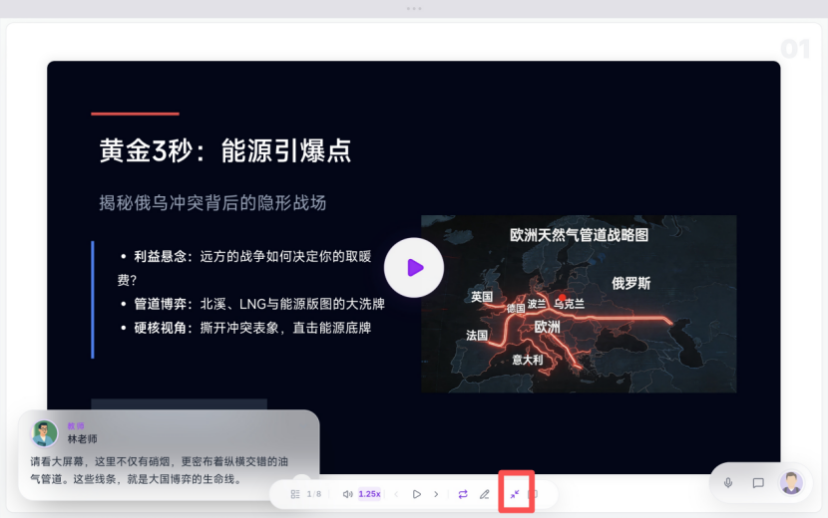
Windows 10 和 Windows 11 系统均内置了免费的录屏功能,无需下载任何第三方软件即可使用。
Xbox Game Bar 是 Windows 系统自带的录屏工具,操作简单,适合录制游戏画面、应用程序窗口和软件操作演示等场景。
第一步:打开游戏栏
按下键盘上的 Win + G 快捷键,即可打开 Xbox Game Bar 控制面板。
第二步:开始录制
在控制面板中点击"捕获"选项卡(红色圆圈图标),然后点击"开始录制"按钮。也可以直接使用快捷键 Win + Alt + R 开始录制。
第三步:结束录制
再次按下 Win + Alt + R 即可停止拍摄。录制完成后,视频文件会自动保存在:此电脑 > 视频 > 捕获 文件夹中。
Windows 11 的截图工具也内置了录屏功能,适合录制桌面、自定义区域和不规则窗口。
第一步:打开截图工具
按下 Win + Shift + S 快捷键启动截图工具,点击顶部工具栏中的"录屏"按钮(图标为摄像机)。
第二步:选择录制区域
拖动鼠标框选需要录制的范围,支持全屏、矩形或自由形状区域。
第三步:开始录制
点击"开始"按钮。录制过程中可随时使用 Win + Shift + Q 快捷键停止录制。
如果系统自带工具无法满足需求,可以考虑使用以下主流录屏软件:
| 软件名称 | 特点 | 适用场景 |
|---|---|---|
| OBS Studio | 开源免费、高清低延迟、支持多场景切换 | 直播推流、专业视频录制 |
| Bandicam | 支持4K UHD录制、最高480帧/秒、可压缩视频节省存储空间 | 高清游戏录制、教学视频制作 |
| 易我录屏助手 | 支持局部录屏、摄像头录制、添加水印、制作GIF | 课件制作、会议录制 |
目前主流安卓平板(如华为、荣耀、小米等)均内置了屏幕录制功能,无需安装额外软件即可使用。
第一步:打开快捷设置面板
从屏幕顶部右侧向下滑动,打开控制中心或快捷设置面板。
第二步:找到录屏图标
在快捷开关栏中找到"屏幕录制"或"屏幕录像"图标。如果找不到,可以左右滑动查看更多开关,或点击编辑按钮将其添加至快捷菜单中。
第三步:开始录制
点击"屏幕录制"图标,系统会弹出设置选项(如音频来源选择、画质设置等),确认后即可开始录制。
第四步:停止录制
录制过程中,屏幕左上角或顶部状态栏会出现红色录制指示条,点击即可停止。部分平板也支持再次按下电源键加音量上键结束录制。
多数安卓平板支持以下快捷键:
| 品牌 | 特色录屏方式 | 操作方法 |
|---|---|---|
| 华为/荣耀平板 | 指关节录屏 | 用双指指关节稍微用力并连续快速地双击屏幕,即可启动录屏;再次双击结束 |
| iQOO平板 | 长按控制中心图标 | 长按控制中心的录屏图标可进入高级设置界面,调节音频模式和麦克风增益 |
如果需要更丰富的功能(如无水印、内置编辑、画中画等),可以从应用商店下载第三方录屏软件:
| 软件名称 | 主要特点 |
|---|---|
| Mobizen录屏 | 免费无水印、支持悬浮窗一键录屏、内置简单编辑工具、可录制系统内部声音 |
| AZ Screen Recorder | 支持录制为GIF、可编辑视频、操作简单 |
| FadCam | 开源免费、支持息屏后台录制(安卓12及以上)、电源键快捷启动 |
安卓10及以上系统支持录制设备内部声音(如游戏音效、视频原声),可在录屏设置中开启"录制系统声音"选项。如需录制外部声音(解说旁白),可选择"麦克风+系统声音"模式。
iPad 从 iOS 11 系统开始原生支持屏幕录制功能,无需安装任何第三方软件。
1. 打开控制中心:
2. 点击控制中心中的"屏幕录制"按钮(图标为圆圈中带有一个点),系统会倒计时3秒后开始录制。
如需录制外部声音(如旁白解说):
有两种方式可以停止录屏:
录制完成后,视频会自动保存到照片应用中。你可以在"照片"中找到录制的视频,进行播放、剪辑、分享或删除。
| 操作 | 方法 |
|---|---|
| 打开控制中心(新机型) | 从右上角向下滑动 |
| 打开控制中心(旧机型) | 从底部向上滑动 |
| 开关麦克风 | 长按录制按钮 → 点击麦克风图标 |
| 停止录制 | 点击顶部红色条 → 停止 |
如果系统自带功能无法满足需求,iPad用户也可从App Store下载第三方录屏应用:
| 软件名称 | 主要特点 |
|---|---|
| 傲软录屏(ApowerREC) | 支持画中画录制、实时编辑功能、可导出多种格式 |
| 金舟录屏大师 | 多模式录制、高画质输出、适合教学和会议场景 |

沪ICP备2026020240号-1 Copyright © 2026, 旭教科技